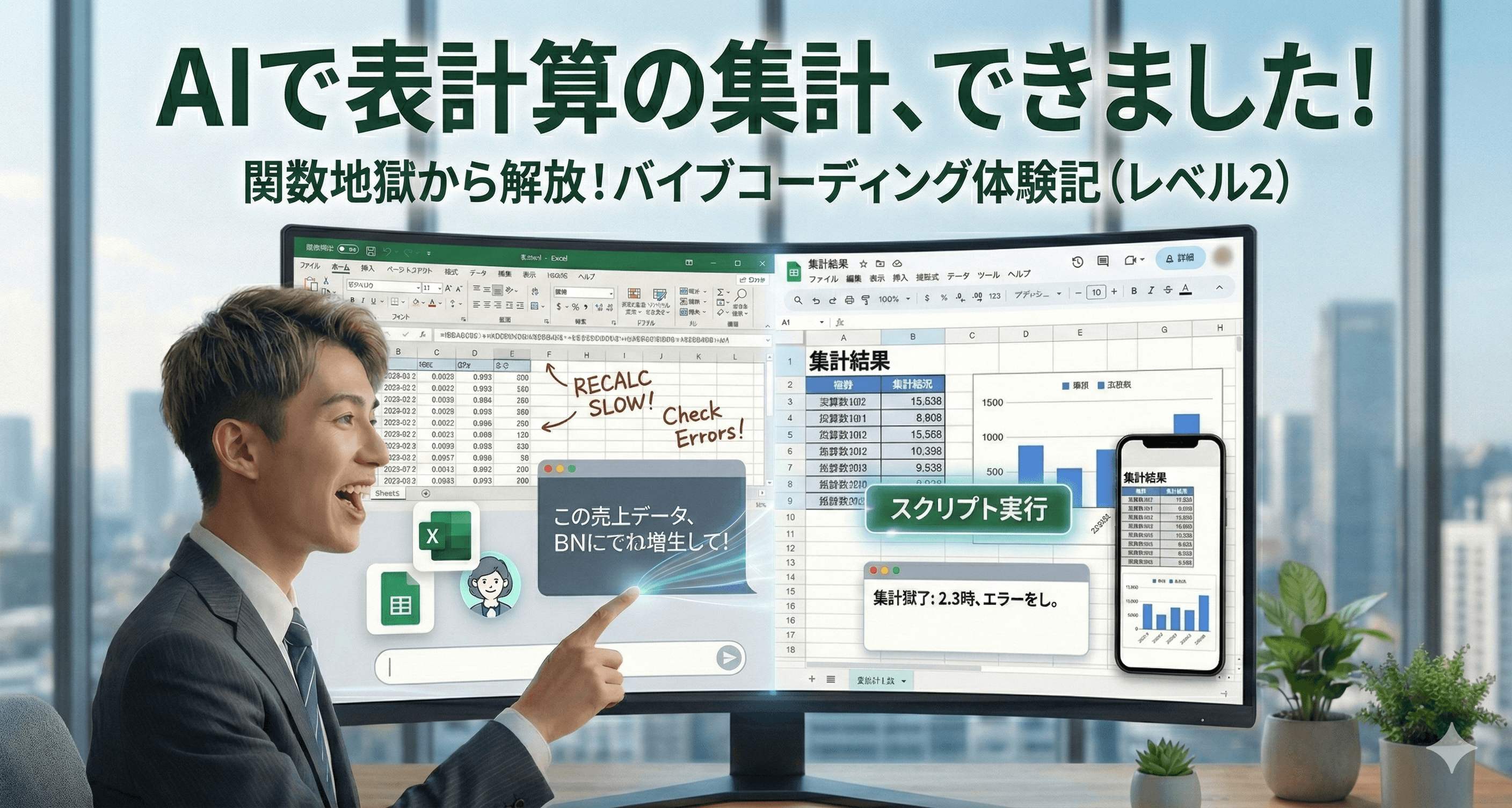
【業務自動化入門】バイブコーディング レベル2(GAS / VBA)で「表計算の集計」をプログラム化する方法
前回の記事「【実践レポート】レベル1 バイブコーディング導入・Web1枚ページ作成コースを(実際に)やってみた」では、AIに依頼してWebページを作り、公開するまでの流れを紹介しました。
今回はその次のステップとして、レベル2:表計算ソフト集計プログラム作成コース(GAS / VBA) を紹介します。このコースでは、Excel / Googleスプレッドシートの集計作業を自動化する方法を学びます。
「関数は使える。でも毎回の集計が面倒…」
「VBAやGASに興味はあるけど、コードは怖い…」
そんな方に向けて、教材スライドの構成をベースに学習の全体像と、最短で成果物を作る流れをまとめました。
どんなコースなの?
基本情報
- サービス名: はじめてのバイブコーディング×業務アプリ開発
- レベル: レベル2(オフィスツール自動化入門)
- コース名: 表計算ソフト集計プログラム作成コース(GAS / VBA)
レベル2のゴールはシンプルです。
- Excel/スプレッドシートの集計作業を、マクロ(VBA)やスクリプト(GAS)で自動化する
- さらに、AIにコード生成を依頼し、実行結果を見ながらバイブコーディングで修正できる状態になる
「ゼロからプログラミングを学ぶ」というより、“今の業務”を題材にして、最短で自動化を完成させる設計になっています。
こんな人におすすめ
- Excel/スプレッドシートで集計作業をしている会社員
- 日次・週次・月次の集計が多い
- SUM / SUMIF / VLOOKUPは使うが、手順が増えると辛い
- 個人事業主/フリーランス
- 売上・顧客・経費などをスプレッドシートで管理している
- 「毎回同じ集計を手作業でやってる」と感じている
- AIやGAS/VBAに興味はあるが、コードに抵抗がある人
- 生成されたコードを、必要最小限だけ直して使えるようになりたい
※レベル1の完了は「推奨」ですが必須ではありません。
事前に必要なもの(準備・環境)
準備するものは多くありません。
- PC: Windows / Mac
- インターネット接続
- 表計算ソフト: Excel または Googleスプレッドシート
- AIツール: ChatGPT / Gemini / Claude など(無料プランでもOK)
GASとVBA、どっちを選べばいい?
迷う方が多いので、まずはこの判断でOKです。
- Googleスプレッドシートで運用している → GAS(Google Apps Script)
- Excelで運用している(社内のファイルもExcel) → VBA(Visual Basic for Applications)
どちらを選んでも「集計を自動化する」本質は同じで、AIに頼みながらコードを作る流れも共通です。
そもそも、プログラム化に向いている集計とは?
「自動化したいけど、何が向いてるの?」という方は、まずここを押さえると失敗しません。
向いている作業の特徴
- ルールが明確(合計、平均、条件別集計など)
- 手順が毎回同じ
- 頻度が高い(日次・週次・月次)
- データ量が多い / 条件分岐が複雑
- 関数だけでは壊れやすい(列増減やシート増減に弱い)
最短で成果物を作る「全体フロー」
レベル2は、この流れを体で覚えるのがポイントです。
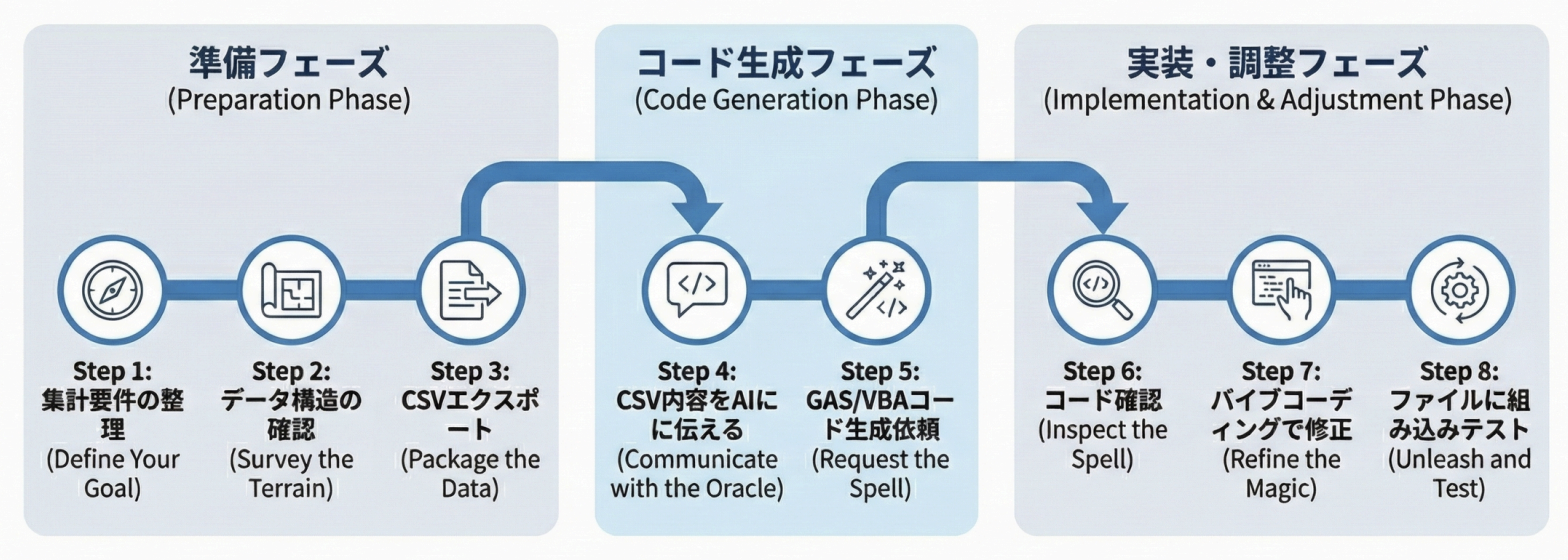
- 集計要件の整理(何を、どう集計したいか)
- データ構造の確認(シート名・列名・型・サンプル行)
- CSVエクスポート(AIに正確に伝えるため)
- AIにコード生成を依頼(GAS / VBAを指定)
- コードを貼り付けて実行(まず動かす)
- 結果を見て修正(AIに“具体的に”依頼)
- テスト→再修正(期待通りになるまで繰り返す)
CSVエクスポートが肝
CSVとして切り出してAIの入力値にすることで、「列の意味」「データ型」「例外値(空欄・文字列の数字など)」を正確に共有できます。
その結果、データ構造の指定がスムーズになり、集計ロジックの設計だけでなく「このデータならこう集計すると良い」といった改善提案も受けやすくなります。
「コードを理解してから動かす」ではなく、"動かして→直す"が基本です。
実践テーマ例
コースでは、次のようなシナリオから1つを選んで一緒に完成まで持っていきます。
- 例1: 日次売上データを日付別・商品別に自動集計
- 例2: 複数シートのデータを統合して集計(シート数が可変)
- 例3: 条件(地域別・カテゴリ別・金額閾値など)で分類して集計
成果物は「数行〜数十行」のスクリプトでも十分。
まずは“1つの集計が、ボタン一発で終わる状態”を作ります。
AIに投げるプロンプトの型(これだけ覚えればOK)
レベル2で一番効くのは、プロンプトを「型」にすることです。
プロンプトに入れるべき4点セット
- 使うツール(GAS or VBA)
- シート名と列構成(A列=日付、B列=商品名、C列=金額…)
- 集計ルール(日付別合計、カテゴリ別件数、条件付き…)
- 出力先(別シート / 同一シートのどこから / ヘッダー有無)
良いプロンプト例
表データには、「売上データ」シートのA列に日付、B列に商品名、C列に金額が入っています。
【GAS or VBA】で、日付ごとの売上合計を集計して、別シート「集計結果」に出力する【スクリプト or マクロ】を書いてください。
※元データは変更しないでください。
【発展】CSV入力があると「要件整理」も「修正相談」も一気に楽になる
CSVは、先頭○行を貼り付けるか、CSVファイルを直接渡す(添付する)形で一緒に共有しておくと、AIがデータ構造を前提に考えられるため、コード生成だけでなく要件整理や修正相談までスムーズに進みます。
AIに相談できること(例)
- 「この表データだと、どんな集計が一番効果が出る?(手作業が減る?)」
- 「空欄や"文字列の数字"が混ざってるけど、どう扱うのが安全?」
- 「このエラーが出た(貼り付ける)。表データの列構成に合わせて直して」
そのまま使えるプロンプト(例: 要件整理)
このCSV(先頭30行)を見て、日次/週次の集計作業を自動化したいです。
まず「集計結果」シートに出すべき列(項目)と、集計のルール案を3つ提案してください。
その上で、最初に作るべき最小の集計(MVP)を1つ決めて、GAS(またはVBA)で実装方針を教えてください。
実際に作成したGASの例
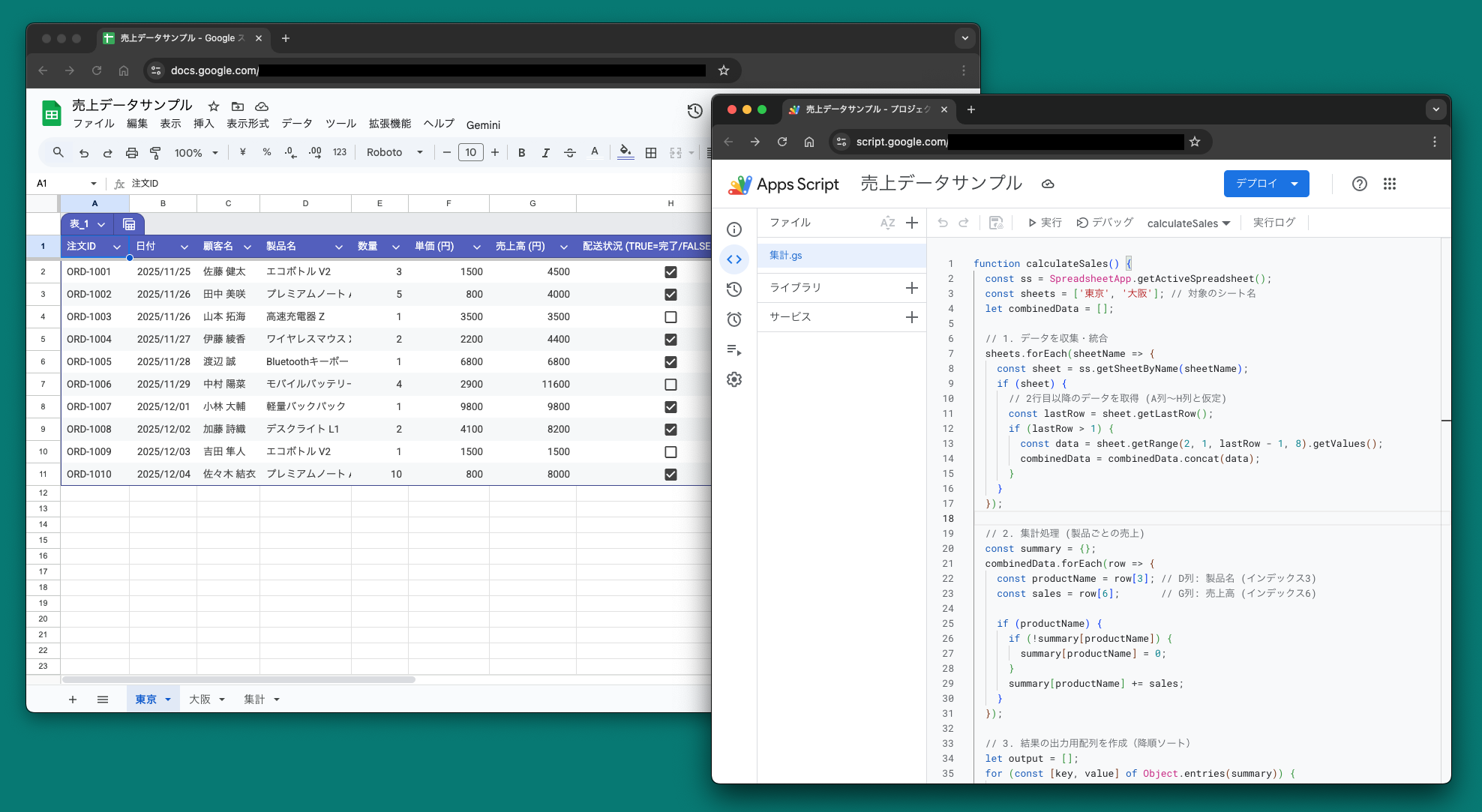
ここでは例として、営業所ごとに分かれた複数の「売上一覧」シート(例:`[売上一覧_東京] / [売上一覧_大阪] …)を読み取り、商品ごとの売上合計を計算して「集計結果」シートに出力するGASを紹介します。
「バイブコーディングで修正」する時のコツ
うまくいく人ほど、修正依頼が具体的です。
修正依頼の例
- 「金額が1000円以上のものだけ集計したい。条件を追加して」
- 「エラーで“シートが見つからない”と出た。シート名は『売上データ』。修正して」
- 「出力がA列から始まっている。E列から始めるように変更して」
- 「最後に合計行を追加したい」
“どこが違うか(期待)”と“今どうなってるか(現状)”をセットで伝えるのがポイントです。
よくあるエラー
レベル2で多いのは、だいたいこの4つです。
- シート名が違う / 列番号がズレている
- 範囲指定が足りない(行数・列数)
- データ型の違い(文字列の数字、日付形式など)
- 集計条件の記述ミス
対処法はシンプルで、エラーメッセージをそのままAIに貼るだけでOKです。
安全に進めるための「最低限のルール」
実務のファイルを触るので、ここだけは守るのがおすすめです。
- 最初は「読み取り→別シート出力」に限定する
- 元ファイルは必ずコピーしてから作業する
- 本番データではなく、テスト用データで動作確認する
- 削除・上書き系の処理は最後まで封印する
まとめ:関数の次は「自動化」で、仕事の速度が変わる
レベル2は、表計算を“作業”ではなく“仕組み”に変えるコースです。
- 集計要件を整理し
- データ構造をAIに渡し
- コードを作って動かし
- 結果を見て修正する
このサイクルが回り始めると、Excel/スプレッドシート業務の生産性が一気に上がります。
🎁 バイブコーディング(レベル2)相談・ハンズオンサポート
「自分の集計業務に合わせて一緒に作りたい」
「GASとVBAどっちがいいか、環境含めて見てほしい」
という方は、ココナラで相談・サポートも行っています。
まずは状況をメッセージで教えてください(ダミーデータでの相談もOKです)。