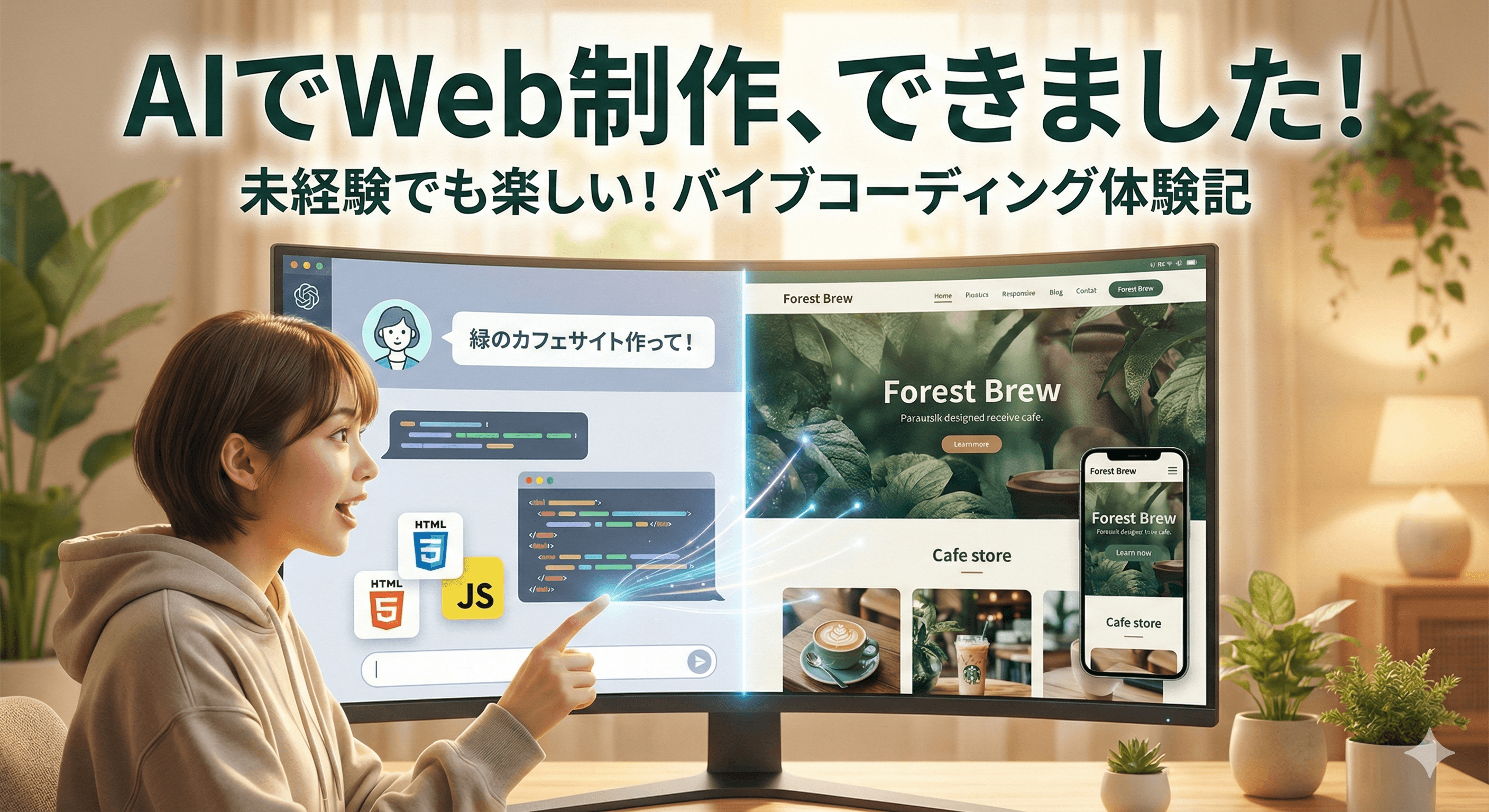
【実践レポート】レベル1 バイブコーディング導入・Web1枚ページ作成コースを(実際に)やってみた
はじめに
「プログラミング未経験だけど、自分でWebページを作ってみたい」 「AIを使って、もっと手軽に自分のアイデアを形にしたい」
そんな思いを持つ方にぴったりなのが、この「レベル1 バイブコーディング導入・Web1枚ページ作成コース」です。 今回は、実際にこのコースを受講してみた実践内容をもとに、その流れと魅力をレポートします!
どんなコースなの?
基本情報
- サービス名: はじめてのバイブコーディング×業務アプリ開発
- レベル: レベル1(初心者向け)
- コース名: バイブコーディング導入・Web1枚ページ作成コース
このコースは、AIツールを活用して、プログラミング未経験でも「自分の思い通りのWebページ」を1枚作り上げることをゴールにした実践的な内容です。
事前に必要なもの
受講にあたって準備するものは、以下の通りシンプルです。
- PC環境:
- PC(Windows/Mac問わず)
- インターネット接続
- ブラウザ(Google Chrome推奨)
- アカウント:
- メールアドレス(各種サービス登録用)
- AIツールのアカウント(ChatGPT / Gemini / Claudeのいずれか。無料プランでOK!)
もし「AIツールのアカウントの作り方がわからない…」という場合でも、一緒に作成するところからサポートしてもらえるので安心です。基本的なPC操作と、ファイルの保存などの操作ができれば問題ありません。
このコースで学ぶこと・到達目標
学べること
- HTML/CSS/JavaScriptの基礎: Webページがどう動いているかの仕組み
- AIツールを使ったコード生成: AIに指示を出してコードを書いてもらう方法
- インターネット上へのデプロイ: 作ったページを世界中に公開する手順
目指すゴール
- AIに的確な指示(プロンプト)を出して、1枚のWebページを完成させること
- 完成したページを実際にインターネット上で公開すること
学習の流れ
コースは大きく分けて以下のステップで進みます。
- 準備と環境構築: 必要なツールを揃える
- 基礎学習: HTML/CSS/JavaScriptの役割を知る
- 実践プロジェクト: 実際に手を動かしてページを作る
- 公開(デプロイ): 自分の作品をWebにアップする
Webページの仕組み(HTML/CSS/JavaScript)
Webページを作る前に、「そもそもWebページって何でできているの?」という基礎を学びます。 実際のページを見ながらの解説がとても分かりやすかったです。
- HTML(骨組み): ページの構造を作ります。「ここが見出し」「ここが画像」といった指示書のようなものです。
- CSS(見た目): デザインを担当します。「背景を赤くしたい」「文字を大きくしたい」といった装飾を行います。
- JavaScript(動き): インタラクティブな機能を追加します。「ボタンを押したら動く」「スライドショーを表示する」といった動作を制御します。
これらが組み合わさって、普段私たちが目にするWebページができているんですね。
AIツールを使いこなそう
このコースの醍醐味は、なんといっても「AIツール」の活用です。 ChatGPT、Gemini、ClaudeなどのAIを使って、コードを書いてもらいます。
最近のAIツールには「Canvas」や「Artifact」といった機能があり、AIが書いたコードのプレビューをその場で確認できます。 「○○を作ってください」とお願いするだけで、あっという間に形になっていく様子は感動ものです!
実践!自分だけのページを作ってみる
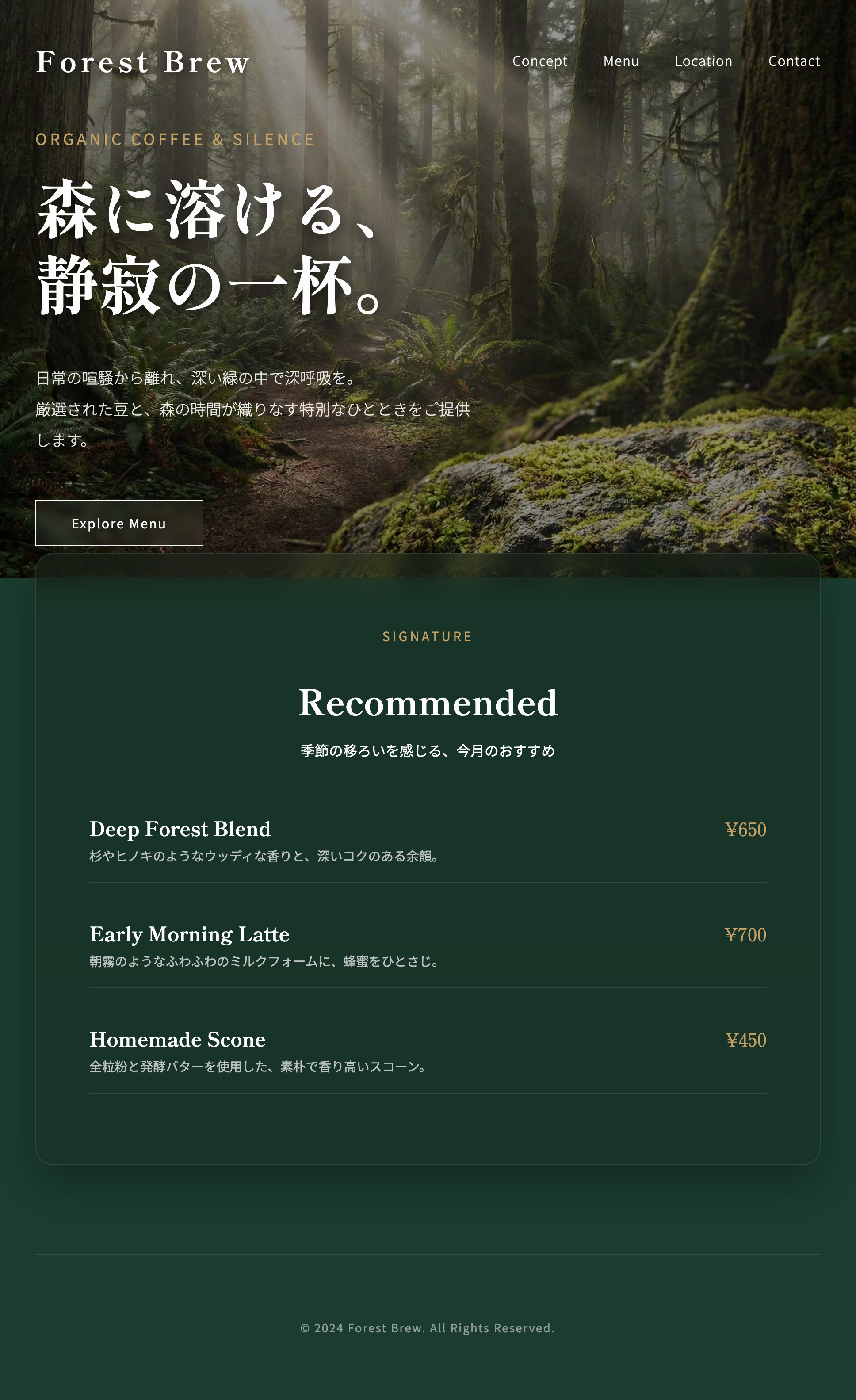
ここからがいよいよ本番。実際に自分の作りたいページを作っていきます。 私は今回、架空のカフェのランディングページを作成してみることにしました。
実際にAIにお願いしたプロンプト
AI(Gemini)に対して、実際に以下のような指示(プロンプト)を送りました。
入力したプロンプト:
「カフェ『Forest Brew』のWebサイトを作ってください。
 緑色を基調とした、ナチュラルでおしゃれなデザインにしてください。」
驚いたことに、たったこれだけの指示で、一瞬にして見出しやレイアウトが整ったWebページのコードが生成されました。 「緑色を基調とした」といった具体的な指示が、しっかりとデザインに反映されています。
他にも、アイデア次第で以下のようなページも作ることができます。
- 自己紹介ページ(ポートフォリオ)
- 自社商品の紹介LP
- 動くクイズアプリ
「基本用語」を知ると、指示がもっと具体的になる
AIに修正をお願いするとき、「なんか違う…」と伝えるだけではなかなか思った通りになってくれません。 そこで役立つのがWebの「基本用語」です。
- ヘッダー: ページの一番上の部分
- カルーセル: 画像がスライド切り替わりするやつ
- アイキャッチ: 目を引く大きな画像
- 余白(パディング/マージン): 要素同士の間隔
「ヘッダーの背景色を変えて」「ボタンをもっと大きくして」といったように、用語を使って具体的に指示することで、AIは完璧に応えてくれるようになります。
スマホ対応(レスポンシブデザイン)も忘れずに
現代のWebサイトは、スマホで見られることがほとんど。 PCでは綺麗に見えても、スマホで見ると崩れている…なんてことがないように、「レスポンシブ対応」についても学びます。
「スマホでも見やすくして」とAIに一言添えるだけで、プロ顔負けのレスポンシブデザインが完成するのは驚きでした。
最後に:作ったページを世界へ公開!
最後は、作成したページを「Netlify Drop」というサービスを使って公開します。 ファイルをドラッグ&ドロップするだけという手軽さ!アカウント登録を行えば、一瞬でURLが発行されます。
自分の作ったページがインターネット上で誰でも見られる状態になる瞬間は、何とも言えない達成感がありました。
画像を使うときのちょっとした注意点
AIのエディタ上(Canvas等)では、自分の好きな画像を直接アップロードして表示させることに制限がある場合があります。
そんな時の対処法もバッチリ学びました。
- 編集中は「仮の画像」を使う: ネット上のフリー素材(プレイスホルダー画像)を使って、レイアウトを確認しながら作業を進めます。
- 完成したら「本番画像」に差し替え: ダウンロードしたHTMLファイルを編集して、自分の手持ちの写真などのファイル名に書き換えます。
この手順を踏むことで、好きな画像を使ったオリジナルのページも問題なく作れます。
まとめ
「レベル1 バイブコーディング導入・Web1枚ページ作成コース」をやってみて感じたのは、「プログラミング=難しい」という壁がなくなったということです。
コードが書けなくても、仕組みを理解し、AIに正しく指示を出せれば、誰でもクリエイターになれる時代なんですね。
- 完璧を目指さず、まずは動かしてみる
- 分からないことはAIに聞く
- プログラミングを楽しむ
この3つのコツを胸に、次はもっと色々なページや、業務効率化ツールの作成(レベル2)にも挑戦していきましょう!
興味のある方は、ぜひこの新しい「ものづくり」の世界に飛び込んでみてください。間違いなくワクワクする体験が待っています!
「もっと詳しく知りたい」「一人で進めるのが不安」という方は、ココナラで完全サポートも行っています。
マンツーマンで丁寧に教えますので、ぜひお気軽にご利用ください。